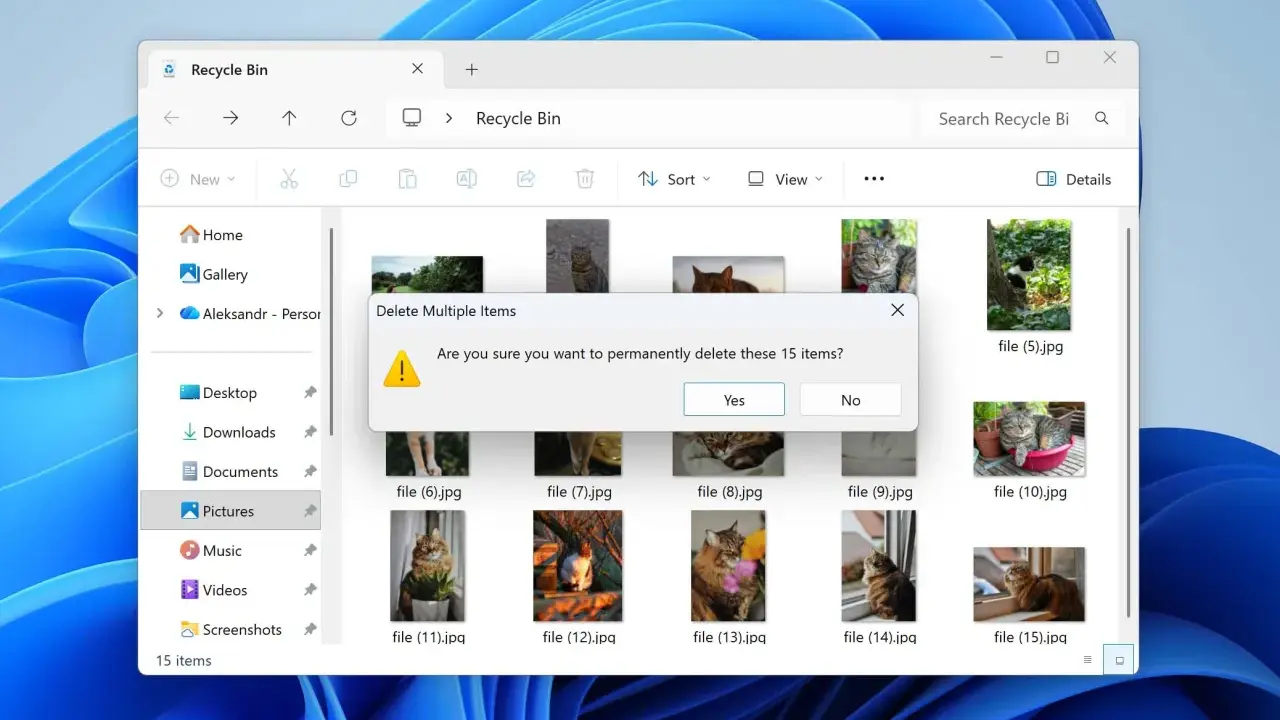
Papperskorgen i Google Foto är den sista hållplatsen innan en bild eller video försvinner på riktigt. I den här artikeln går jag igenom var den finns, hur du återställer innehåll på mobil och dator, hur länge material ligger kvar och vad jag själv kontrollerar när något ändå inte går att få tillbaka.
Det här avgör om bilden går att rädda
- Papperskorgen i Google Foto är platsen du ska kontrollera först när ett foto eller en video saknas.
- På mobil hittar du den via Samlingar, och på dator i webbversionen av Google Foto.
- Återställda objekt läggs tillbaka i biblioteket och i de album där de tidigare fanns.
- Material som har legat för länge i papperskorgen eller redan tömts därifrån är normalt permanent borta.
- Om backup var aktiverad får du vanligtvis längre tid på dig att återställa än om innehållet inte var säkerhetskopierat.
Så hittar du papperskorgen i Google Foto
Det första jag brukar göra är att skilja på arkiv och papperskorg. Arkivet döljer bara bilden från huvudvyn, medan papperskorgen innehåller sådant som faktiskt har raderats. I Google Foto ligger menyn på lite olika ställen beroende på enhet, men logiken är densamma: du går till samlingar eller menyvyn och letar efter papperskorgen.
| Enhet | Så hittar du papperskorgen | Det jag kontrollerar först |
|---|---|---|
| Android | Google Foto > Samlingar > Papperskorg | Rätt Google-konto och att bilden inte bara är arkiverad |
| iPhone och iPad | Google Foto > Samlingar > Papperskorg | Att appen är inloggad på samma konto som tog emot säkerhetskopian |
| Dator | Webbversionen av Google Foto > Papperskorgen | Om jag vill sortera, markera flera objekt eller tömma något permanent |
På datorn är överblicken ofta bättre, särskilt om du letar efter många filer eller vill förstå vad som har tagits bort den senaste tiden. Nästa steg är att se hur återställningen faktiskt går till när objektet väl ligger där.
Så återställer du borttagna foton och videor
När du har hittat rätt objekt är återställningen enkel, men det är värt att göra den metodiskt. Jag brukar tänka i tre steg: markera, återställ, kontrollera var filen hamnade efteråt. Det minskar risken att man tror att bilden är borta när den egentligen bara har flyttats tillbaka till biblioteket.
- Öppna papperskorgen i Google Foto.
- Markera fotot eller videon som du vill få tillbaka.
- Välj Återställ.
- Kontrollera att objektet nu ligger i fotobiblioteket och, om det tidigare fanns där, i rätt album.
På iPhone och iPad kan det också vara bra att veta att ett återställt objekt ibland behöver laddas ned till Bilder-appen igen om du vill ha det tillbaka i den lokala kamerarullen. På Android brukar det i stället räcka med att objektet återförs till galleriet eller till Google Fotos bibliotek. När det här fungerar som det ska går det snabbt, men tidsfönstret är begränsat.
När en bild fortfarande går att rädda
Det viktigaste med Google Fotos papperskorg är inte var den ligger, utan hur länge den håller öppet. I praktiken handlar det om två huvudsakliga tidsfönster: längre tid för säkerhetskopierat innehåll och kortare tid för sådant som inte hunnit säkerhetskopieras. Jag ser ofta att det är just backup-läget som avgör om återställningen lyckas eller inte.
| Situation | Vad det betyder | Min tumregel |
|---|---|---|
| Objektet var säkerhetskopierat | Ligger normalt kvar längre i papperskorgen | Räkna med ungefär 60 dagar |
| Objektet var inte säkerhetskopierat | Återställningsfönstret är kortare | Räkna med ungefär 30 dagar |
| Papperskorgen tömdes | Objekten försvann permanent | Återställning är i praktiken inte möjlig |
| Konto har varit inaktivt i två år eller mer | Innehåll kan raderas enligt kontopolicyn | Kontrollera kontot så snart som möjligt |
Det är också här många blandar ihop Google Foto med andra appar. Om en bild raderades i en annan galleriapp, eller om den aldrig hann säkerhetskopieras innan den försvann, kan den vara borta innan den ens hamnar i en användbar papperskorg. Och om du redan har tömt papperskorgen går det inte att ångra i efterhand. Därför blir nästa fråga nästan alltid: varför syns inte bilden alls?
Varför bilden inte syns i papperskorgen
När ett foto saknas helt brukar jag felsöka i samma ordning varje gång. Det sparar tid och fångar de vanligaste missarna snabbt. I de flesta fall är problemet inte tekniskt svårt, utan handlar om fel konto, fel vy eller att objektet har flyttats någon annanstans än till papperskorgen.
- Fel Google-konto är den vanligaste orsaken. Bilderna kan ligga i ett annat konto än det du är inloggad på just nu.
- Arkiv i stället för papperskorg lurar många. Arkiverade bilder är dolda, inte raderade.
- Radering i en annan app kan göra att bilden försvinner innan Google Foto hinner spara den.
- Datum eller sökning kan vara fel. Ett foto kan ha fått ett oväntat tidsstämplad läge och därför verka borta.
- Tidsfönstret har gått ut. Om bilden har legat för länge i papperskorgen är den normalt permanent raderad.
Om jag inte hittar något där, går jag vidare till Nyss tillagt och söker på plats, person eller motiv i stället för att bara bläddra manuellt. Det fungerar ofta bättre än man tror, särskilt om du letar efter en bild som nyligen har kommit in från en annan enhet. När det ändå inte räcker behövs ett mer förebyggande arbetssätt.
Så minskar du risken att behöva papperskorgen igen
Den bästa lösningen är inte att bli bra på att rädda bilder, utan att göra det svårare att tappa dem från början. Jag brukar börja med tre saker: slå på säkerhetskopiering, använd arkiv när du bara vill städa ytan, och håll koll på vilket konto som faktiskt synkar dina foton. Det är enkelt, men gör större skillnad än många extra appar eller snabbfixar.
Om du jobbar med bilder som verkligen är viktiga, till exempel familjealbum, kundmaterial eller original från en resa, tycker jag också att en sekundär kopia är rimlig. En lokal backup på dator eller extern disk ger en extra säkerhetsnivå som inte beror på om Google Fotos papperskorg råkar vara tom, full eller redan tömd. Google Takeout kan vara användbart för export av befintlig data, men det är inte en räddning för sådant som redan har raderats permanent.
Min praktiska tumregel är enkel: använd papperskorgen som en kort säkerhetsventil, inte som en långsiktig backup. Om du bygger in backup, rätt konto och lite bättre ordning i flödet minskar du risken för panik nästa gång en bild försvinner, och du slipper hoppas att återställningsfönstret fortfarande är öppet.