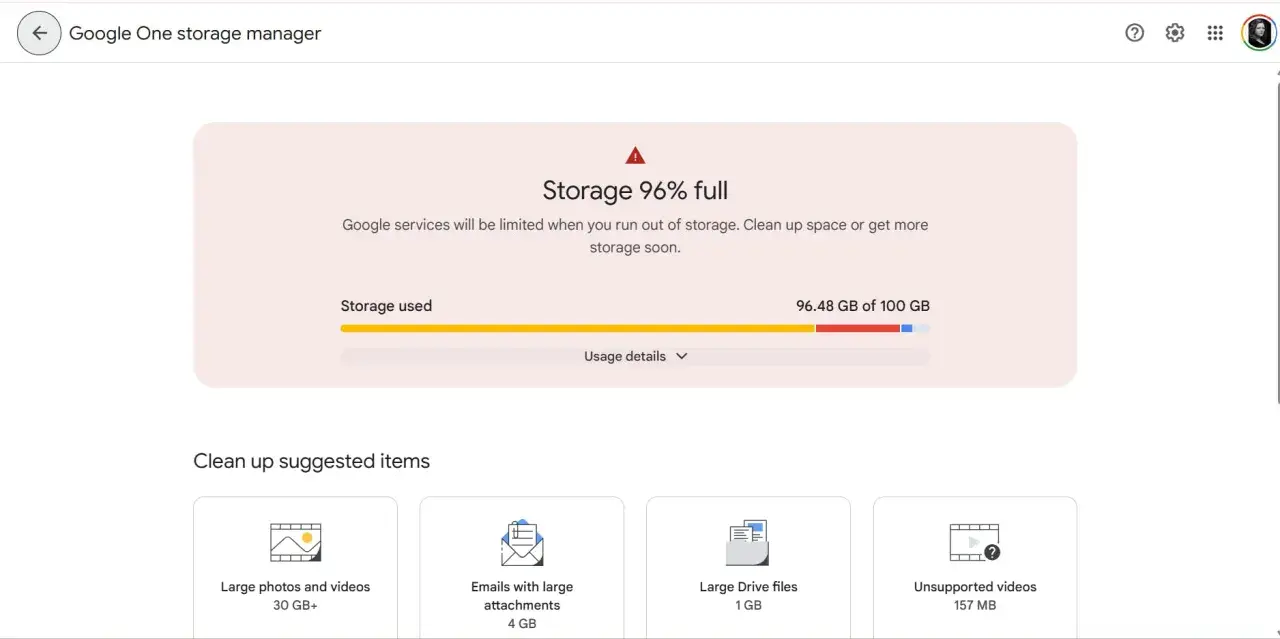
Googles lagringsutrymme är lätt att underskatta tills Gmail plötsligt börjar varna, bilder slutar säkerhetskopieras och Drive känns oväntat trångt. Här går jag igenom hur lagringen faktiskt är uppbyggd, vad som brukar fylla den snabbast och vilka steg som ger mest effekt om du vill få ordning utan att rensa blint.
Det viktigaste om Googles lagring
- Varje Google-konto har upp till 15 GB gratis, och utrymmet delas mellan Gmail, Google Drive och Google Foto.
- Google One höjer taket till 100 GB eller mer och kan delas med upp till fem andra personer i samma familjegrupp.
- Det som brukar fylla kontot snabbast är bilder, videor, stora bilagor och säkerhetskopior.
- Den snabbaste vinsten får du ofta genom att rensa stora filer och tömma papperskorgen i Gmail och Drive.
- För den som lagrar mycket foto och video är Google One ofta mer praktiskt än att försöka klara sig på gratisnivån.
Så fungerar lagringen i ett Google-konto
I Googles egen hjälptext framgår att ett vanligt konto har upp till 15 GB kostnadsfri molnlagring, och att samma pott delas mellan Gmail, Google Drive och Google Foto. Det är en viktig detalj, eftersom många tror att Drive har sin egen budget medan mejlen ligger separat. Så är det inte.
Jag brukar förklara det så här: du har inte tre olika lagringskonton, utan en gemensam behållare. När du laddar upp filer i Drive, sparar stora bilagor i Gmail eller synkar foton och video i Foto, äter allt av samma utrymme. Google One är uppgraderingen som höjer taket, och på familjenivå kan lagringen delas med upp till fem andra personer.
| Del av kontot | Vad som räknas in | Varför det spelar roll |
|---|---|---|
| Gmail | Mejl och bilagor | Gamla utskick med PDF:er, bilder och presentationer kan ta förvånansvärt mycket plats |
| Google Drive | Filer, dokument, arkiv och uppladdningar | Här samlas ofta exportfiler, zippar och arbetskopior som aldrig rensas bort |
| Google Foto | Bilder och videor som säkerhetskopieras till kontot | Det är ofta den största posten om du filmar mycket med mobilen |
| Säkerhetskopior via Google One | Enhetskopior om du använder den funktionen | Praktiskt, men lätt att glömma som lagringskälla när utrymmet plötsligt tar slut |
När man förstår den gemensamma potten blir nästa fråga mer konkret: vad är det egentligen som brukar fylla den först?
Det som brukar fylla kontot snabbast
De flesta får slut på utrymme av ganska förutsägbara skäl. Det är sällan textdokument som är boven, utan sådant som växer tyst i bakgrunden: bildbibliotek, videor, bilagor och gamla kopior som aldrig rensats.
- Google Foto - särskilt om du spelar in mycket video med mobilen. Videor äter lagring betydligt snabbare än vanliga bilder.
- Stora mejlbilagor - nyhetsbrev är oftast små, men gamla utskick med PDF:er, bilder eller presentationer kan bli förvånansvärt tunga.
- Google Drive-filer - exportfiler, zip-arkiv, gamla arbetskopior och duplicerade dokument drar ofta mer än man tror.
- Säkerhetskopior - om du använder Google för backup av telefonen eller appdata kan det bli en tyst konsumtion av lagring över tid.
- Papperskorgen - raderat är inte alltid borta direkt, och det är en klassiker när någon tycker att lagringen inte borde vara full längre.
Poängen är att du nästan alltid tjänar mest på att börja med de stora posterna, inte på att finputsa småfiler. Det leder oss till hur du faktiskt ser vad som tar plats just nu.
Så ser du exakt vad som tar plats
Det mest användbara verktyget här är lagringsöversikten i Google-kontot eller Google One-appen. Där ser du inte bara totalen, utan också om det är Gmail, Drive eller Foto som drar mest.
- Öppna lagringsöversikten och titta på fördelningen mellan tjänsterna.
- Börja med den största kategorin, inte den som känns mest irriterande.
- Rensa stora enstaka objekt innan du går vidare till småposter.
- Kontrollera papperskorgen efter varje större städning.
Jag brukar själv börja med ett enda mål per tjänst: en stor video i Foto, ett gammalt exportarkiv i Drive och några tunga mailkedjor i Gmail. Det ger snabb effekt utan att man fastnar i ett oändligt städprojekt.
Så frigör du utrymme utan att radera fel saker
Den bästa rensningen är den som går att återställa mentalt. Med andra ord: ta bort sådant som är redundant, tungt eller ersättningsbart. Det är mycket bättre än att börja radera i blindo bland viktiga filer.
| Åtgärd | Effekt | När den passar |
|---|---|---|
| Rensa stora bilagor i Gmail | Snabb vinst, ofta många MB per mejl | När äldre korrespondens innehåller PDF:er, bilder eller presentationer |
| Ta bort videor och dubletter i Foto | Stor effekt, särskilt på mobilen | När kamera och backup används ofta |
| Sortera Drive efter storlek | Fångar exportfiler och gamla zippar | När du sparar arbetsmaterial och nedladdningar |
| Töm papperskorgen | Frigör lagring på riktigt | Efter varje större rensning |
Två misstag återkommer nästan alltid. Det första är att tro att arkivering i Gmail frigör utrymme; det gör det inte, eftersom mejlet fortfarande ligger kvar. Det andra är att radera filer i Drive men glömma papperskorgen, vilket gör att kvoten ser oförändrad ut ett tag till.
Om du vill vara metodisk är det klokt att rensa i den ordningen jag själv använder: stora filer först, sedan dubbletter, därefter gamla bilagor och till sist papperskorgen. Då får du störst effekt för minst ansträngning.
När Google One är rätt köp
Om du nästan aldrig passerar 15 GB finns det inget skäl att betala bara för sakens skull. Men när du lagrar mycket foto, filmar i hög kvalitet eller vill dela utrymme med familjen blir Google One betydligt mer rationellt än att fortsätta jaga marginaler.
| Alternativ | Lagring | Passar bäst för |
|---|---|---|
| Gratisnivån | 15 GB | Lätt användning, få bilder och en liten Drive-mapp |
| Basic | 100 GB | En person som vill ha trygg marginal för mejl, bilder och backup |
| Standard | 200 GB | Den som fotar mycket, har flera enheter eller vill dela med familj |
| Högre nivåer | 400 GB till 30 TB | Tung foto- och videolagring, större familjer eller avancerad användning |
Det viktiga är inte att välja största möjliga plan, utan att matcha den mot hur du faktiskt använder kontot. Google One går att avsluta när som helst, och om du säger upp medlemskapet går kontot tillbaka till den kostnadsfria nivån på upp till 15 GB vid nästa månadsskifte. Det gör uppgraderingen mindre riskfylld än många tror.
För mig är 100 GB ofta den nivå där tjänsten börjar kännas bekväm i stället för snålt räknad. 200 GB blir mer relevant när flera personer delar samma hushåll eller när telefonen producerar mycket foto och video på autopilot.
Den enklaste rutinen som håller lagringen i schack
Den bästa lösningen är sällan att göra en jättestädning en gång om året. Jag får bättre resultat av en enkel rutin: kontrollera lagringsöversikten en gång i månaden, ta bort de största filerna direkt och töm papperskorgen efteråt.
Om du dessutom låter bilder och video gå igenom en medveten backupstrategi, i stället för att allt flyter in automatiskt utan kontroll, slipper du många av de där överraskande varningarna från Google. Det är först när lagringen används med lite disciplin som den verkligen känns osynlig.
För de flesta räcker det långt. Och när det inte gör det är Google One inte en nödlösning, utan ett ganska praktiskt sätt att köpa tillbaka tid, ordning och lite arbetsro.
