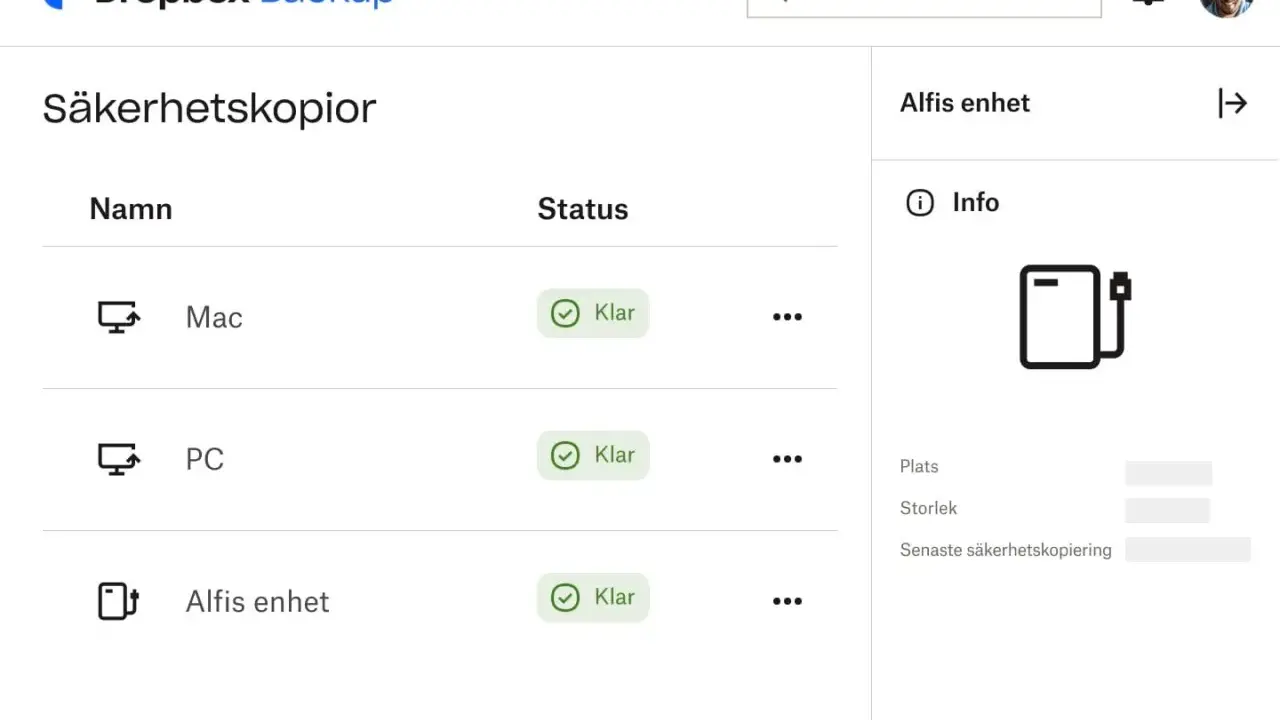
Dropbox är i grunden en molntjänst som håller filer synkade mellan dator, mobil och webbläsare. För mig är det enklaste sättet att förstå tjänsten att se den som en mapp som följer med dig överallt, samtidigt som du kan dela innehåll med andra utan att skicka tunga bilagor fram och tillbaka. Här går jag igenom hur Dropbox fungerar i praktiken, vad som händer när filer synkas, hur delning och offline-läge fungerar och vilka gränser du bör känna till innan du börjar använda tjänsten.
Det här behöver du veta om Dropbox på några minuter
- Dropbox kopplar ihop filer mellan dator, mobil och webben via molnet.
- Ändringar synkas automatiskt när appen är igång och du är online.
- Du kan dela filer och mappar via länkar, ofta utan att mottagaren har ett konto.
- Offline-filer lagras lokalt, och selektiv synkning hjälper dig spara plats.
- Versionshistorik kan rädda dig från misstag, men synkning är inte samma sak som backup.
- Gratisnivån räcker för enklare bruk, men större filer och fler funktioner kräver oftast ett betalt abonnemang.
Hur Dropbox fungerar i praktiken
Jag brukar dela upp Dropbox i tre delar: lagring, synkning och delning. Du skapar ett konto, installerar skrivbordsappen eller använder webben, och får sedan en Dropbox-mapp som beter sig som en vanlig mapp på datorn. Skillnaden är att filerna i den mappen också kopplas till molnet, så att samma innehåll blir tillgängligt på andra enheter.
På gratisnivån får du upp till 2 GB lagring, vilket räcker bra för dokument, kvitton, mindre projekt och enklare delning. För fotoarkiv, stora videofiler eller mer aktivt samarbete tar utrymmet ofta slut snabbare än man tror. Det är därför det är viktigt att förstå vad tjänsten faktiskt gör: den håller filer tillgängliga och uppdaterade, men den är inte magi och inte heller obegränsad lagring.
När du lägger något i Dropbox-mappen, laddar upp en fil via mobilen eller sparar från webben skickas innehållet till ditt konto. Därifrån blir det sedan åtkomligt från andra enheter som är inloggade på samma konto. Det är den här kopplingen mellan lokala filer och molnlagring som gör tjänsten användbar i vardagen, och den leder oss vidare till själva synkningen.

Så synkar Dropbox filer mellan enheter
Synkning är kärnan i tjänsten. Enkelt uttryckt håller Dropbox samma filversion på flera platser samtidigt. Om du redigerar ett dokument på datorn märks ändringen på mobilen och i webbläsaren när synkningen har hunnit ikapp. Det gör arbetsflödet smidigt, särskilt om du växlar mellan enheter under dagen.
Processen brukar se ut så här:
- Du sparar eller laddar upp en fil i Dropbox-mappen, appen eller webben.
- Dropbox-klienten på datorn upptäcker ändringen och skickar den till molnet.
- Andra enheter hämtar den nya versionen när de är online.
- Om samma fil ändras flera gånger kan Dropbox hantera versioner och i vissa fall skapa konflikter istället för att skriva över allt i tysthet.
En detalj som många missar är att skrivbordsappen måste vara igång medan första synkningen pågår. Enligt Dropboxs hjälpcenter är det också viktigt att filen verkligen sparas i Dropbox-mappen, annars synkas den inte alls. Jag ser ofta att problem som upplevs som “Dropbox strular” i själva verket handlar om att filen ligger på fel plats eller att ett annat program håller den öppen.
Det här är också anledningen till att Dropbox fungerar så bra för vardagsarbete, men mindre bra om du vill ha en helt passiv lagringsplats som aldrig rör sig. Synkning är dynamisk, och det är både styrkan och begränsningen.
Delning och samarbete utan e-posttrassel
För många är delningen det som faktiskt gör Dropbox värdefullt. I stället för att bifoga samma fil om och om igen kan du skapa en delningslänk till en fil eller mapp. Den länken kan ofta användas även av personer som inte har något Dropbox-konto, vilket gör att mottagaren kommer åt innehållet utan onödiga hinder.
Det som är smart här är kontrollen. Du kan vanligtvis styra om mottagaren ska kunna redigera eller bara titta, och du kan lägga till extra skydd som lösenord, utgångsdatum för länkar och blockering av nedladdning på vissa delningar. Det är precis den typen av praktiska detaljer som gör Dropbox mer användbart än vanlig bilagehantering i e-post.
Jag tycker att den här delen passar särskilt bra för små team, frilansare och familjer som delar mycket material. Ett gemensamt projektmappsystem är ofta mycket renare än fem olika versioner med namn som “slutversion2”, “slutversion3” och “verkligen_sista”. Med rätt struktur blir det tydligare vem som gör vad och vilken fil som gäller.
Om du bara behöver skicka enstaka filer någon gång ibland räcker kanske en enkel länkdelares funktion långt. Men om du ofta samarbetar kring samma material blir skillnaden tydlig ganska snabbt. Då är det dags att titta på hur du kan spara plats lokalt utan att tappa kontrollen över filerna.
Offline-läge och selektiv synkning
Dropbox behöver inte vara helt beroende av ständig internetuppkoppling, men det är viktigt att förstå hur offline-läget fungerar. På datorn kan du markera filer och mappar som tillgängliga offline, vilket gör att de sparas lokalt och går att öppna utan nät. När du är online igen synkas ändringarna automatiskt tillbaka till molnet.
På mobilen är utgångsläget annorlunda: filerna ligger inte lokalt som standard. Du kan göra enskilda filer tillgängliga offline, men att markera hela mappar för offline-användning är en funktion som bara finns på vissa betalda abonnemang. Det här är en viktig begränsning om du tänker resa, jobba i miljöer med dålig täckning eller bara vill vara säker på att ha vissa dokument med dig hela tiden.
Selektiv synkning är en annan funktion som sparar plats. Den låter dig välja vilka mappar som ska ligga kvar på datorns hårddisk och vilka som bara ska finnas i molnet. Jag brukar rekommendera den när man har liten SSD, stora bildmappar eller projekt som sällan används men ändå måste vara kvar i kontot. Då slipper du fylla upp datorn i onödan.
Det här är alltså inte bara en bekvämlighetsfråga. Rätt använd offline-hantering gör Dropbox snabbare, renare och mindre störande i vardagen. Samtidigt leder det oss in på den vanligaste missuppfattningen: att synkning skulle vara samma sak som backup.
Säkerhet, versioner och varför Dropbox inte är samma sak som backup
Här brukar jag vara tydlig: synkning och backup är två olika saker. Synkning ser till att dina filer är lika på flera enheter. Backup skapar en extra kopia så att du kan återställa något om originalet försvinner, skrivs över eller skadas. Dropbox kan hjälpa till med båda delarna, men synkningen i sig ersätter inte en riktig säkerhetskopia.
| Egenskap | Synkning i Dropbox | Säkerhetskopiering |
|---|---|---|
| Syfte | Hålla samma fil uppdaterad på flera enheter | Skapa en separat kopia som kan återställas |
| Vid redigering | Ändringen sprids vidare automatiskt | Originalet sparas som kopia |
| Vid radering | Raderingen kan spridas till andra anslutna enheter | Kopian finns kvar om backupen är korrekt gjord |
| Bäst för | Aktivt samarbete, dokument och filer du vill ha överallt | Skydd mot misstag, haveri och förlorade enheter |
Dropbox har versionshistorik och återställningsmöjligheter som kan rädda dig när något går fel. Det betyder att du ofta kan gå tillbaka till en tidigare version eller återställa borttagna filer under en viss period, beroende på abonnemang. Det är bra skydd mot mänskliga misstag, men jag skulle ändå inte luta mig mot det som enda säkerhetsnät för viktiga familjefoton, kundmaterial eller arbetsfiler.
Den praktiska tumregeln är enkel: använd Dropbox för åtkomst och samarbete, och komplettera med en riktig backup för sådant du inte har råd att förlora. Det är där Dropbox blir riktigt användbart, men också där många användare börjar tänka mer strategiskt kring sitt digitala arbetsflöde.
När Dropbox är rätt verktyg i vardagen
Dropbox passar bäst när du vill ha snabb åtkomst till samma filer på flera enheter och samtidigt göra delning enkel. För dokument, presentationer, kontrakt, projektmappstruktur och filutbyte mellan kollegor är det ett starkt val. Det är också praktiskt när du jobbar mellan dator och mobil och inte vill tänka på att skicka filer manuellt varje gång du byter enhet.
- Dokument och kontorsfiler som ändras ofta
- Projekt där flera personer behöver se samma version
- Stora filer som är krångliga att mejla
- Material som du vill komma åt från olika enheter utan extra handpåläggning
- Mappar där du vill styra åtkomst med länkar och behörigheter
Däremot är Dropbox inte alltid det bästa valet om du främst vill ha långsiktig arkivering av hela datorn utan löpande samarbete. Det går att använda tjänsten för mer än så, men då behöver du tänka mer på backup, filstruktur och platsbesparing. I praktiken är det ofta bättre att kombinera Dropbox med en separat säkerhetsstrategi än att försöka tvinga en enda tjänst att lösa allt.
Jag brukar säga att Dropbox är som bäst när du använder det för det det är byggt för: synkning, delning och smidig åtkomst. När man försöker göra det till allt på en gång blir det ofta mer komplicerat än det behöver vara.
Det som gör störst skillnad när du börjar använda det
Det viktigaste rådet är att hålla filerna rena och tydliga från början. Använd en enkel mappstruktur, döp filer konsekvent och fundera på vilka mappar som verkligen behöver ligga lokalt. Det låter trivialt, men det är ofta just den ordningen som avgör om Dropbox känns som ett arbetsverktyg eller som ännu en plats där filer försvinner i mängden.
Jag skulle också göra tre saker direkt: kontrollera att skrivbordsappen är igång tills första synkningen är klar, markera bara det du faktiskt behöver offline och använd delningslänkar istället för att skicka kopior fram och tillbaka. Då utnyttjar du styrkan i tjänsten utan att bygga in onödiga problem från början.
Om man sammanfattar helheten är Dropbox mest användbart när du vill ha samma filer tillgängliga överallt, utan att själv behöva sköta varje överföring manuellt. Det är den enkelheten som gör tjänsten populär, men också anledningen till att det lönar sig att förstå gränsen mellan synkning, delning och backup innan du bygger hela din filhantering runt den.
