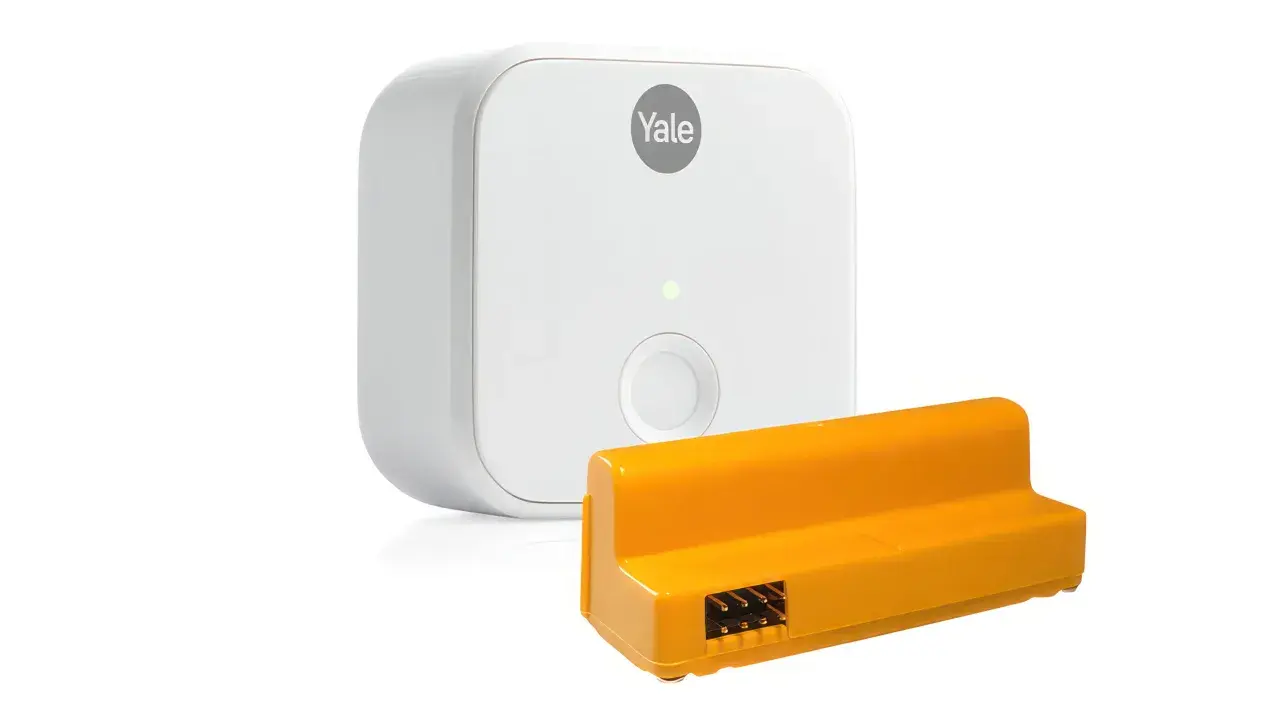
Att byta kod i Yale Doorman är enkelt först när man vet vilken kod man faktiskt ska ändra. I praktiken skiljer det sig mellan masterkod, användarkod och tidsbegränsad kod, och stegen blir dessutom olika beroende på om låset körs fristående eller är kopplat till Yale Home. Här går jag igenom det som verkligen spelar roll: rätt meny, rätt kodtyp, vad som händer när låset är integrerat och när en fabriksåterställning faktiskt är nödvändig.
Det viktigaste att veta innan du ändrar koden
- Fristående lås ändras på knappsatsen, medan ett integrerat lås normalt styrs i appen.
- På Yale Doorman L3S utan app ändras masterkoden via menyval 2.
- Om låset är kopplat till Yale Home kan gamla masterkoder, passerkoder och nyckelbrickor nollställas vid integration.
- Har du glömt masterkoden är en fabriksåterställning ofta enda vägen vidare.
- Jag rekommenderar alltid att testa den nya koden med dörren öppen innan du låser allt.
Vilken kod du faktiskt vill ändra
Det första jag brukar reda ut är att Yale Doorman inte har bara en enda ”kod”. När någon säger att de vill byta kod menar de ofta olika saker: ibland är det masterkoden, ibland en vanlig användarkod, och ibland en dygnskod som bara ska gälla under en viss tid. Om man blandar ihop dem hamnar man lätt i fel meny och tror att låset strular, när problemet egentligen bara är att man ändrar fel nivå.
| Kodtyp | Vad den används till | När du ska byta den |
|---|---|---|
| Masterkod | Administrerar låset och öppnar programmeringsmenyn | När du tar över låset, vill säkra upp det eller misstänker att någon fler känner till den |
| Användarkod eller personlig kod | Gör att en person kan låsa upp dörren | När någon flyttar ut, när du vill ge någon ny tillgång eller när koden bör uppdateras |
| Dygnskod | Tidsstyrd kod, vanligtvis 4 siffror på Classic | När du behöver en tillfällig lösning för en dag eller kort period |
| Nyckelbricka | Fungerar som nyckel, inte kod | När du vill ta bort fysisk åtkomst snarare än en kod |
Min erfarenhet är att många egentligen vill byta en användarkod, men det de behöver göra är att först förstå hur låset är konfigurerat. Det leder oss direkt till den viktigaste frågan: kör ditt lås fristående eller via app?
Så byter du kod i fristående läge

När låset inte är kopplat till appen sker ändringen på själva knappsatsen. Här är det viktigt att dörren är öppen medan du programmerar, annars riskerar du att stå utanför med en kod som inte är sparad som du trodde. Jag hade alltid börjat med att kontrollera att batterierna är fräscha också, eftersom låg spänning kan ge märkliga avbrott mitt i stegen.
Yale Doorman L3S utan app
För L3S i standalone-läge går det mesta via menyn i låset. Enligt Yales manual gör du så här:
- Öppna dörren.
- Gå in i menyn med låsets upplåsningssekvens och din nuvarande masterkod.
- Välj menyval 2 för att registrera eller byta masterkod.
- Ange den nya masterkoden, som ska vara 6 till 10 siffror.
- Bekräfta ändringen enligt låsets instruktioner.
Om du i stället vill ändra en vanlig användarkod använder du menyn för användarkoder. På L3S ligger det under ett separat menyval, och användarkoden ska ha samma längd som masterkoden. Det är en detalj som många missar och som gör att koden inte sparas som den ska.
Det finns också en särskild funktion för dygnskod, alltså en 24-timmarskod. Där är längden 4 siffror, vilket gör den praktisk för tillfälliga besök men sämre som långsiktig lösning. För mig är det en bra reservfunktion, inte en kod jag hade låtit ligga kvar längre än nödvändigt.
Läs också: Verisure-lås för dörren - Yale Doorman eller LockGuard?
Yale Doorman Classic utan app
På Classic-modellen är principen liknande, men gränssnittet är lite annorlunda. Yale beskriver att inställningarna nås via menyn på utsidan, och att den öppnas med # + masterkod + #. Därefter väljer du rätt meny för att ändra masterkod eller registrera användarkod.Classic använder också dygnskod, och där är det tydligt specificerat att den är
Poängen här är enkel: i fristående läge ändrar du koderna direkt i låset, men exakt meny skiljer sig mellan Classic och L3S. Därför är det smart att läsa av modell och läge innan du börjar trycka dig fram. Nästa steg är det som gäller när låset redan styrs i app.
Så gör du när låset är kopplat till Yale Home
När Yale Doorman är integrerat med Yale Home, eller en partnerapp, ska du normalt inte börja i låsets knappsats. Då styrs koderna i appen i stället. Det här är en av de viktigaste skillnaderna i hela ämnet, och enligt Yales support nollställs tidigare masterkod, passerkoder och nyckelbrickor när ett lås kopplas till appen. Det är alltså inte en kosmetisk förändring, utan en faktisk omstrukturering av hur behörigheter hanteras.
I Yale Home gör du så här när du vill uppdatera en personlig kod:
- Öppna Yale Home-appen.
- Gå till Access.
- Välj rätt person i gästlistan och öppna My Access.
- Välj den kod du vill ändra.
- Ange en ny kod eller välj Manage Entry Code.
- Tryck på Save för att spara ändringen.
Det här upplägget är bättre än många tror, särskilt om flera bor i samma bostad. Jag tycker att appen gör störst skillnad när man behöver kunna ta bort en kod snabbt utan att påverka alla andra. Det är också lättare att se vem som har åtkomst, vilket minskar risken för gamla koder som ligger kvar i månader utan att någon tänker på dem.
Om låset är kopplat via en tredjepartsapp gäller samma grundidé: ändra behörigheten där låset administreras, inte i knappsatsens gamla meny. Därför är det klokt att först kontrollera var låset faktiskt är ”hemma” innan du börjar ändra något.
Om du har glömt masterkoden
Här är den obekväma men ärliga delen: har du glömt masterkoden och låset inte är korrekt administrerat i appen, då räcker det normalt inte med att ”försöka lite till”. Då är fabriksåterställning ofta den rena lösningen. Yale skriver också tydligt att om masterkoden inte kan användas måste låset först återställas.
För ett Yale Doorman som aldrig varit kopplat till Yale Home brukar processen göras med knappen under batteriluckan:
- Ta bort ett batteri.
- Håll in återställningsknappen.
- Sätt tillbaka batteriet medan knappen hålls inne.
- Vänta på låsets hälsningsfras och släpp sedan knappen.
Om låset redan är kopplat till Yale Home är återställningen enklare att hantera i appen via inställningarna för rätt lås. Det är också det säkraste spåret när du har tagit över en bostad och vill rensa bort tidigare ägares data. Jag hade sett det som ett slags digitalt omstartsläge: lite mer arbete i början, men betydligt mindre risk för gamla behörigheter som ligger kvar i bakgrunden.
En viktig detalj: om låset sitter i ett större ekosystem, eller om det finns en modul installerad, kan du behöva ta hänsyn till det innan du återställer. Det är just här många låser fast sig i halva lösningar och tror att kodbytet inte fungerar, när det egentligen är integrationen som styr.
De vanligaste misstagen som stoppar kodbytet
När kodbytet krånglar handlar det sällan om att låset är trasigt. Ofta är det en liten felbedömning i början som skapar hela problemet. Jag ser framför allt fem återkommande misstag:
- Fel läge - låset är kopplat till appen, men du försöker byta kod i knappsatsen.
- Fel kodtyp - du försöker ändra masterkod när du egentligen bara behöver uppdatera en användarkod.
- Fel längd - på L3S i fristående läge måste användarkoden följa masterkodens längd.
- Gamla behörigheter ligger kvar - särskilt efter integration till Yale Home.
- Ingen ordentlig bekräftelse - ändringen sparas inte för att man avbryter för tidigt eller missar sista bekräftelsen.
Det finns också ett praktiskt misstag som jag tycker är underskattat: att testa den nya koden först när dörren redan är låst. Testa alltid medan dörren är öppen. Det kostar några sekunder och kan spara dig mycket tid, särskilt om det visar sig att koden inte sparades korrekt. Om låset är appstyrt hade jag dessutom dubbelkollat att rätt hem, rätt lås och rätt användare är markerade i appen innan jag sparade något.
Det jag brukar kontrollera direkt efter kodbytet
När koden är ändrad är jobbet inte riktigt klart än. Jag brukar alltid göra en snabb kontrollrutin, eftersom det är den som avgör om ändringen faktiskt håller i vardagen och inte bara såg rätt ut på skärmen.
- Testa den nya koden med dörren öppen först.
- Testa sedan igen med dörren stängd men olåst.
- Om flera personer använder låset, kontrollera att alla gamla koder är borttagna när de inte längre ska fungera.
- Skriv upp vilken kodtyp som ändrades, så du inte blandar ihop masterkod och användarkod senare.
- Om låset är appkopplat, kontrollera att rätt person ligger kvar i gästlistan med rätt åtkomstnivå.
Det här är också ett bra tillfälle att tänka lite längre än själva kodbytet. Om du delar bostad eller hyr ut tillfälligt är det oftast bättre att ge varje person en egen kod än att dela samma kod till alla. Då kan du stänga en persons åtkomst utan att behöva röra resten av systemet, och det är precis där smarta lås faktiskt gör nytta i stället för att bara kännas moderna.
Om jag skulle sammanfatta hela processen i en enda arbetsordning skulle den vara: identifiera modell och läge, välj rätt kodtyp, byt den i rätt gränssnitt och testa direkt. När den ordningen hålls blir Yale Doorman inte komplicerat alls, bara mycket mer förutsägbart.
